后台订单管理/批量发货上传Excel模版
帮助文档
随时更新
# 模板一(整单发货,针对不拆包裹的情况)
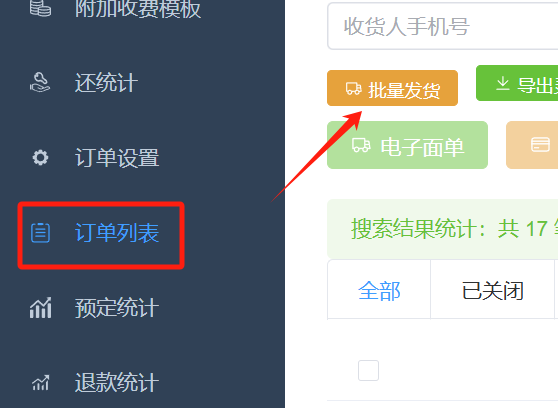
[批量发货.xlsx](https://www.yuque.com/attachments/yuque/0/2025/xlsx/572726/1745893592640-8e042000-b96d-4e92-bfb7-e45453cc3abe.xlsx)
下载上面的模版编辑即可
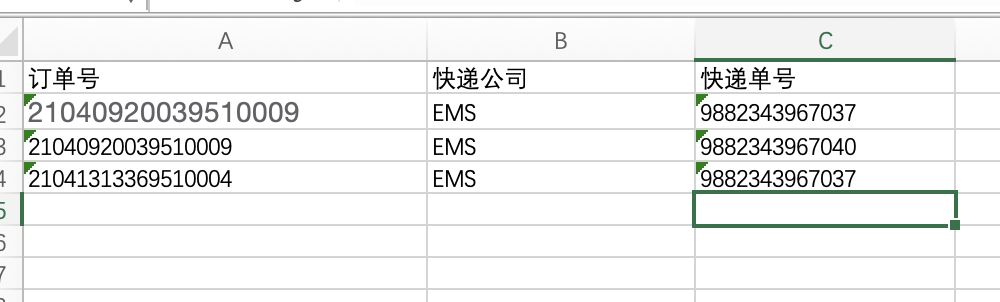
一共3列,分别是订单号、快递公司、快递单号
注意标题不要有空格
**快递公司这里一定要填快递公司的中文名称,不是编号!!!**
****
# 模板二(适合拆分包裹发货)
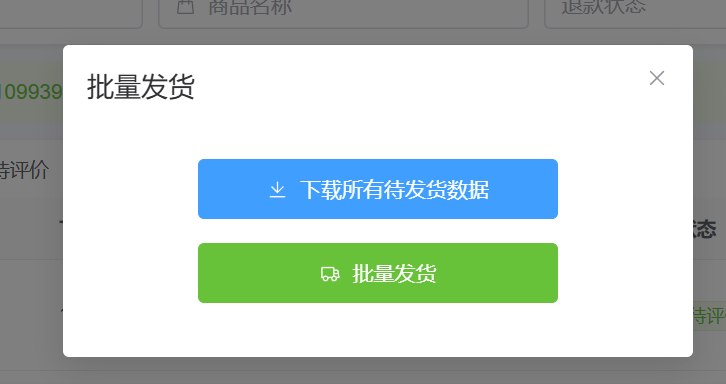
**第一步:**点击蓝色按钮,将可以导出所有的待发货的信息
**第二步:**导出的 Excel 最后2列,填写正确的快递公司名称和快递单号(如果实际发货数量和Excel中数量不一致,请同时修改包括里这个商品的数量,如果需要更多包裹,复制一列,修改对应数量后,填写新的快递信息)
**第三步:**点击上图中绿色按钮,将刚才导出且你填写了快递公司的Excel选中提交即可实现自动发货