# 前言
本教程是基于 “apifm-wxapi” 模块,教你快速实现小程序开发,所以你可能需要先了解以下知识点:
[《创建 HelloWorld 项目》](https://www.yuque.com/apifm/doc/hezlrm)
[《使用 “apifm-wxapi” 快速开发小程序》](https://www.yuque.com/apifm/doc/mdldsd)
[《免费注册开通后台,获得专属域名》](https://www.yuque.com/apifm/doc/qr6l4m)
# 功能说明
很多安全场合,都需要使用到短信验证码功能,来确保操作者是本人;
一般app都会使用 “手机号码 + 短信验证码” 的方式来实现用户注册 / 登录;
当忘记密码的时候,一般也会使用 “手机号码 + 短信验证码” 来重置登录密码;
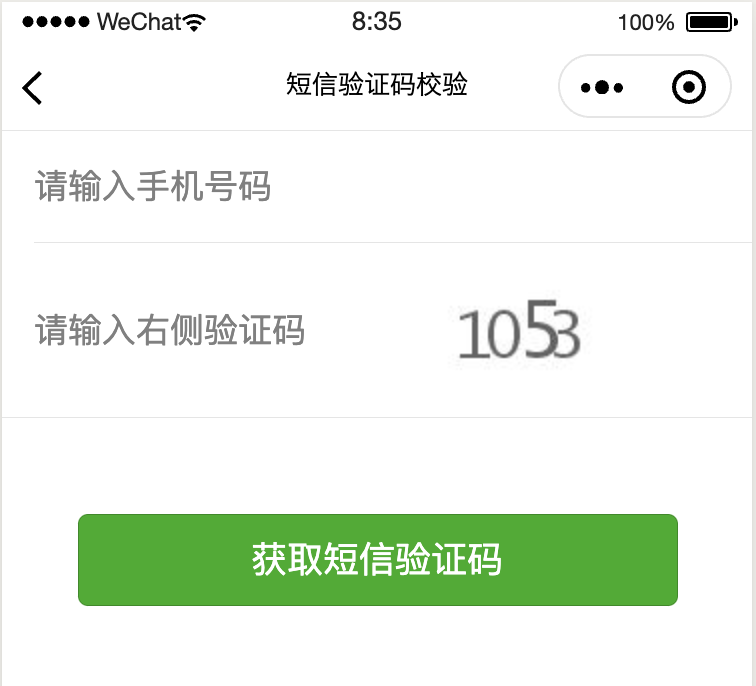
_所以,本例就带大家来编写一个可发送验证码、收到验证码后输入正确的验证码进行校验是否正确的微信小程序_
# 准备工作
1. 申请短信验证码发送通道
_本案例展示的是真实发送手机短信验证码,所以需要你先开通短信通道,目前有很多平台都可以申请(免费试用)短信通道;“apifm-wxapi” 支持以下短信运营商,你可前往注册账号后一般即可获得试用的免费体验短信条数:阿里云、腾讯云、示远科技、赛邮·云通讯、创瑞、云之讯、八米科技、上海助通_
**有特殊需求,可留言我们为你增加新的短信运营商的支持**
2. 回顾 “图形验证码” 教程
为安全性考虑,防止短信机器人进行短信轰炸,正如现有很多 app 的做法一样,在获取短信验证码之前,你需要先手动填入一个图形验证码;只有你填写的图形验证码是正确的,才会下发验证码短信至你填写的手机号码
[《小程序图形验证码输入校验例子》](https://www.yuque.com/apifm/doc/bweqg7)
# 后台配置
## 开启 “短信验证码” 模块
登录 “第一步” 注册的后台,左侧菜单 --> 工厂设置 --> 模块管理
找到 “短信验证码” 模块,点击 “启用模块” ,然后 F5 刷新一下后台界面,你将可以看到新的菜单: “短信设置” -> “验证码设置”;
## 配置短信通道
点击上面的 “验证码设置” 菜单,根据你申请的短信通道的运营商,点击进入进行配置;
正确配置后,你即可以继续往下的章节,体验发送短信了;
## 查看短信发送记录
左侧菜单 “短信设置” -> “短信记录” ,详细记录了每一次获取短信验证码的短信发送记录,以备后续有需要的时候进行查询;
# 小程序实现
## 效果演示
## wxml代码
```plain
```
## js代码
```plain
const WXAPI = require('apifm-wxapi')
WXAPI.init('gooking')
Page({
data: {
key: Math.random(),
picurl: undefined,
mobile: undefined,
piccode: undefined,
code: undefined,
smsCodeSend: false, // 短讯是否已发送
},
onLoad: function (options) {
},
onShow: function () {
this.changePic()
},
changePic(){
const _key = Math.random()
this.setData({
code: null,
key: _key,
picurl: WXAPI.graphValidateCodeUrl(_key)
})
},
piccodeChange(e){
this.setData({
piccode: e.detail.value
})
},
codeChange(e){
this.setData({
code: e.detail.value
})
},
mobileChange(e){
this.setData({
mobile: e.detail.value
})
},
get() {
if (!this.data.mobile){
wx.showToast({
title: '手机号码不能为空',
icon: 'none'
})
return
}
if (!this.data.piccode){
wx.showToast({
title: '图形验证码不能为空',
icon: 'none'
})
return
}
WXAPI.smsValidateCode(this.data.mobile, this.data.key, this.data.piccode).then(res => {
console.log(res)
if (res.code == 0) {
wx.showToast({
title: '短信已发送',
icon: 'success'
})
this.setData({
smsCodeSend: true
})
} else {
wx.showToast({
title: res.msg,
icon: 'none'
})
this.changePic()
}
})
},
check() {
if (!this.data.mobile){
wx.showToast({
title: '手机号码不能为空',
icon: 'none'
})
return
}
if (!this.data.code){
wx.showToast({
title: '验证码不能为空',
icon: 'none'
})
return
}
WXAPI.smsValidateCodeCheck(this.data.mobile, this.data.code).then(res => {
console.log(res)
if (res.code == 0) {
wx.showToast({
title: '输入正确',
icon: 'success'
})
} else {
wx.showToast({
title: res.msg,
icon: 'none'
})
}
})
}
})
```
> WXAPI.init('gooking') 这句代码是将你的小程序链接到你的后台,其中 gooking 这个是你的专属域名(请查看前言中关于专属域名的章节说明);
>
# 总结
本案例主要使用了 apifm-wxapi 的以下2个方法:
```plain
WXAPI.smsValidateCode(mobile, key, picCode)
WXAPI.smsValidateCodeCheck(mobile, code)
```
_如果后台不开启图形验证码校验的话,第一个方法的 2,3 两个参数是可以不传的,只是这样的话,要慎用,防止短信轰炸_
_关于 apifm-wxapi 更多的使用方法:_
[《apifm-wxapi使用说明》](https://github.com/gooking/apifm-wxapi/blob/master/instructions.md)
_本案例Demo代码下载:_
[《apifm-wxapi使用Demo程序》](https://github.com/gooking/apifm-wxapi-demo)
期待你的进步!
感谢!