# 注册开通小程序账号
[https://mp.weixin.qq.com/](https://mp.weixin.qq.com/)
根据自己的实际情况选择 “企业”、“个体工商户”、“个人” 身份,注册小程序账号
获得你自己小程序的** appid 和 secret 信息**,保存好,下面会用到
[《如何查看我的小程序的 APPID,在哪里看我的小程序的 APPID?》](https://jingyan.baidu.com/article/642c9d340305e3644a46f795.html)
《[设置小程序合法服务器域名](https://www.yuque.com/apifm/doc/tvpou9)》
# 注册开通后台账号
[https://admin.it120.cc/](https://admin.it120.cc/)
免费注册开通新后台后登录,登录后的首页,**请记下你的专属域名**,后面会用到
左侧菜单 “工厂设置” --> “数据克隆” --> “将别人的数据克隆给我”
对方商户ID填写 1708
点击 “立即克隆”,克隆成功后,F5 刷新一下后台
左侧菜单,微信设置,填写配置上一步获得的 appid 和 secret
# 下载安装开发工具
[https://developers.weixin.qq.com/miniprogram/dev/devtools/download.html](https://developers.weixin.qq.com/miniprogram/dev/devtools/download.html)
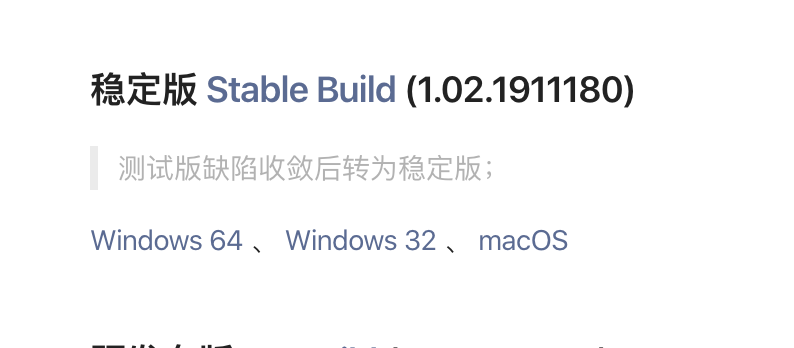
根据你自己的操作系统,下载最新稳定版,下载完毕后完成安装
# 下载小程序源码
[https://github.com/gooking/visitingCard](https://github.com/gooking/visitingCard)
或者到码云镜像下载:
[https://gitee.com/javazj/visitingCard](https://gitee.com/javazj/visitingCard)
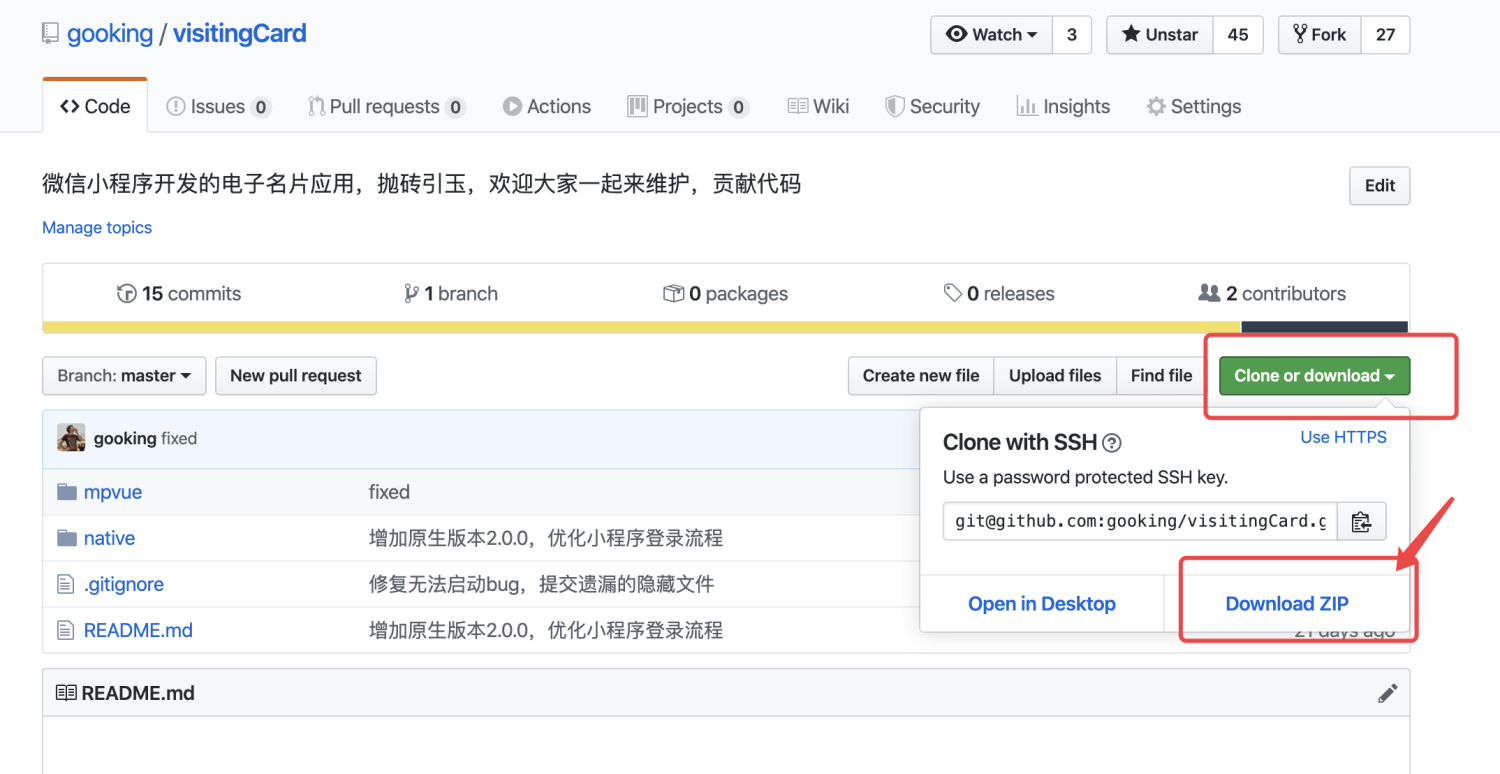
将最新的小程序源码下载下来,下载下来的是一个zip压缩包,请将其解压缩
# 运行小程序看效果
双击运行第一步安装的小程序开发工具,打开看效果
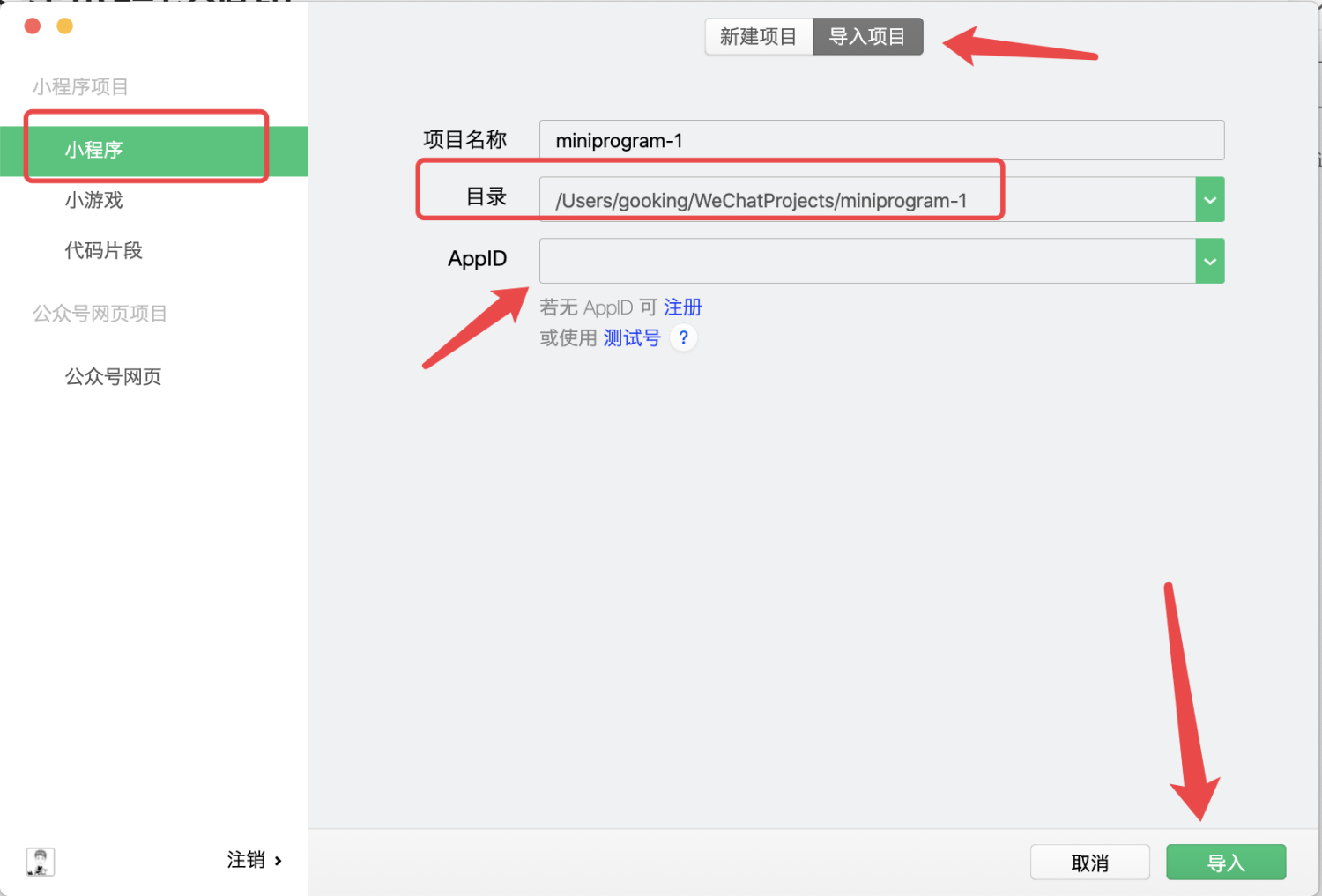
目录这里选择你上面下载的小程序源码,解压缩以后的** native **文件夹里面
导入项目这里,目录选择你 “第二步” 中下载并加压的小程序代码所在目录
**APPID 务必要改成你自己的小程序的 APPID****
****APPID 务必要改成你自己的小程序的 APPID****
****APPID 务必要改成你自己的小程序的 APPID**
然后点击导入按钮
[《如何查看我的小程序的 APPID,在哪里看我的小程序的 APPID?》](https://jingyan.baidu.com/article/642c9d340305e3644a46f795.html)
# 配置对接你自己的后台
在开发工具中 config.js 中的subDomain 改成你自己专属域名, ctrl + s 保存
#
初始化测试数据
登录后台,左侧菜单 “工厂设置” --> “数据克隆” --> “将别人的数据克隆给我”
对方商户ID填写 1708
点击 “立即克隆” ,然后退出后台重新登录
你将立即享有初始化测试数据,方便你进行测试
# 如何添加名片
1. 登录后台,左侧菜单 “工厂设置” --> “模块管理” ,启用 “AI名片” 模块,然后退出重新登录后台你将可以看到名片的相关菜单
2. 点击“访客管理”,选中某个用户给其分配名片
3. 点击“名片管理”,你将能看到所有的名片信息
# **如何设置默认名片**
****
1. 设置默认名片后,任何用户进入小程序后,将会加载指定的某一张默认名片进行展示
2. 左侧菜单,系统设置,系统参数中,文本类型参数: DEFAULT_FRIEND_UID 设置默认名片
# 如何设置名片展示字段
左侧菜单,系统设置,系统参数中,文本类型参数: user.ext.fileds 设置名片字段
# 上线小程序
1. 上传代码到微信服务器
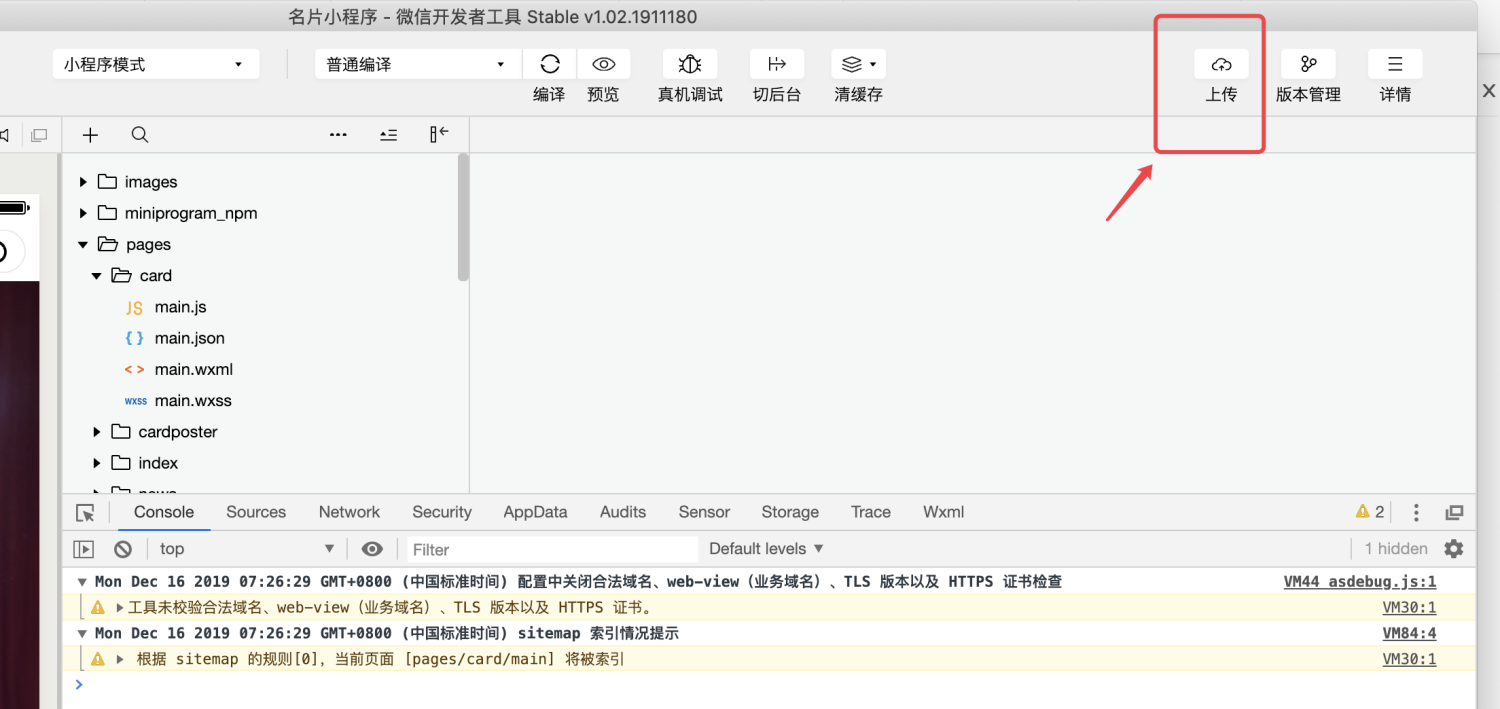
2. 提交审核
登录“第一步”时候的小程序商户后台,左侧菜单 “版本管理” ,找到你刚才上传的小程序版本,点击提交微信审核,审核通过以后即可正式发布你的小程序
3. 正式发布你的小程序
登录“第一步”时候的小程序商户后台,左侧菜单 “版本管理” ,找到审核通过的那个版本,点击立即发布即可
# 常见问题
## 设置管理员权限
可针对“产品管理”、“动态管理”、“名片管理”、“访客管理” 4个菜单进行分管理员设置权限进行管理。
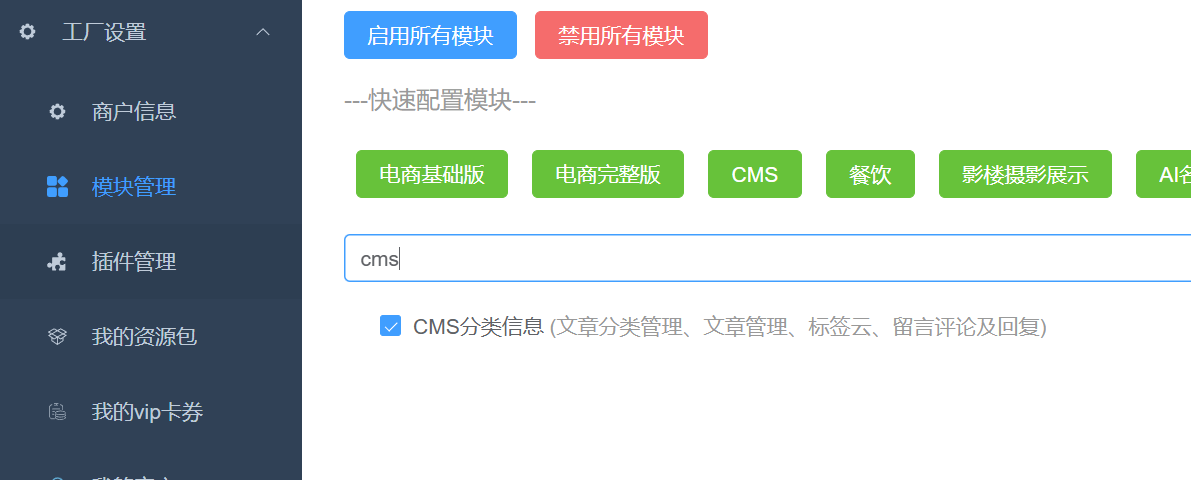
产品管理和动态管理,依托于 CMS 模块,所以需要先启用 CMS 模块后才可以分配:
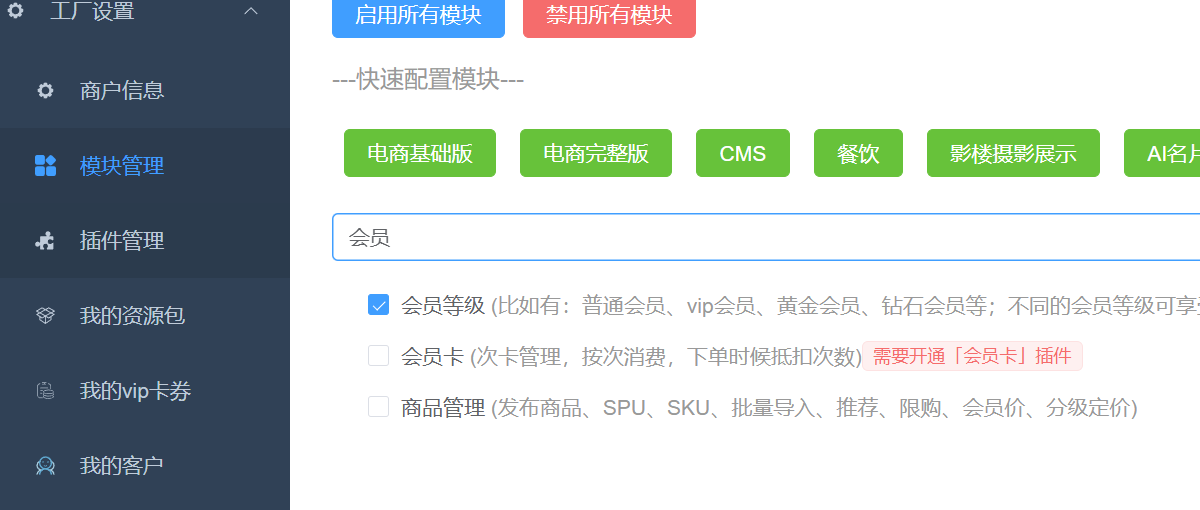
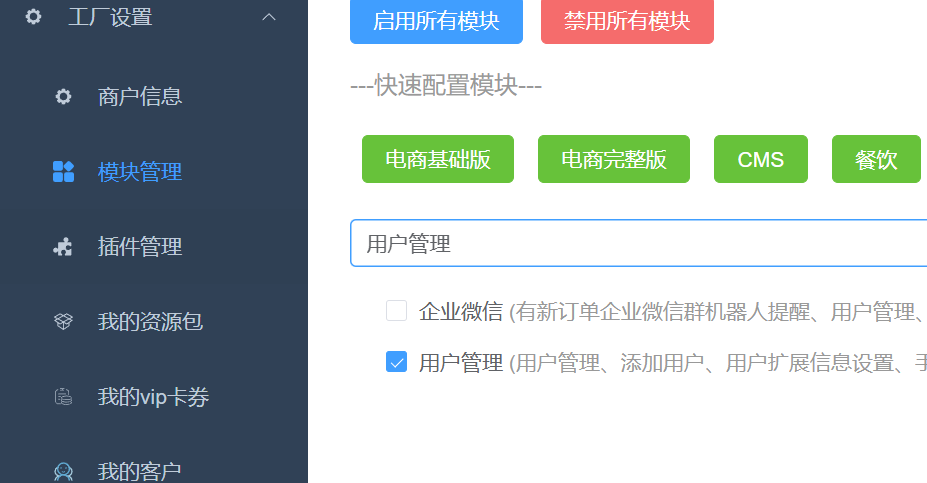
名片管理和访客管理,依托于用户等级 + 用户管理 两个模块,所以也要先启用这两个模块才可以分配:
模块都启用好以后,可以去创建角色:
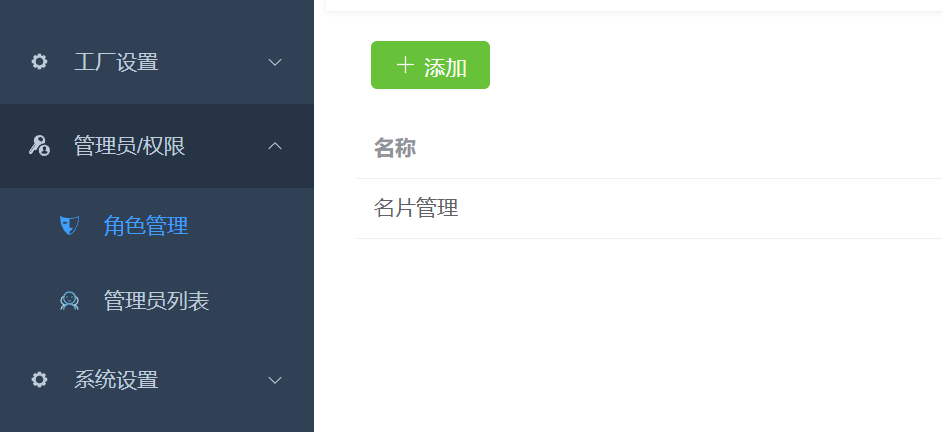
需要勾选的权限说明如下:
1. 如果要给编辑名片的权限,需要打勾 “上传文件”和 “上传文件V2”的权限,否则无法上传名片头像
2. 如果需要给“产品管理”和 “动态管理”的权限,需要打勾 “文章管理V2”的整个权限
3. 如果需要查看名片或者访客列表,需要勾选 “会员等级”下面的 “查看详情”权限 ➕“用户管理”下的“用户详情V2”、“用户列表V2”、“编辑用户信息V2”、“编辑用户信息”、“获取详情”
4. 最下面的“名片管理”权限下的权限,按需勾选